ラベル Ubuntu の投稿を表示しています。 すべての投稿を表示

2010-12-18

ubuntuとis01とgalaxy

結構簡単につながります。ubuntuには。

参考サイト


Ubuntu 上に IS01 の開発環境構築


そのままです。一個目のを先にやってたので、
そのファイルに追記するだけ。

一個目のは、とりあえずファイルを作ってから
mvで移動させました。

今回は、クリックしたらファイルが開いて
そのまま追記できました。

SUBSYSTEM=="usb", SYSFS{idVendor}=="04dd", MODE="0666"
SUBSYSTEM=="usb", SYSFS{idVendor}=="04e8", MODE="0666"

↑の2行です。
ということは、番号さえ分かればいくらでもいける。かも。
やってないので分かりませんが。

ちなみに、usbマウントをしてsdに書き込もうとすると、
is01の方は、普通に記憶デバイスとして認識されますが、

galaxyは、mediaplayerとして認識されます。
しかも、sdだけじゃなく、本体の方も同じように認識されます。

まあ、それだけで普通に書き込めますが。

2010-12-08

sdk新しいのを入れてみた。

12/10タイトル変更
なんか、前のタイトルが検索で引っかかって見にくる方が多いようで。
たぶん、期待に答えてないと思うので。
手遅れかもしれませんが。変更しときます。

SDK2.3がリリースされたので入れてみました。
おかしなことになりました。

Ubuntuの方は、eclipseのヘルプ→更新の確認で
ADT8.0.0にアップデートできまして、SDKのインストールも
できましたが、adbの場所が変わってるのに気づかず
えらいさまよいました。

platfrom-tools。こんなとこにあるとは。
で、何とかなったと思ったんですが・・・。

DDMSは、右クリック→リセットで元通り。
が、AVDマネージャーが立ち上がらない。

結局、eclipseを入れ替えました。なんとなく、heliosに。
何とか元通り。と思います。思いたいです。

何が悪かったのか。まあ、そんだけです。

ちなみに、eclipseで更新できないときは、
android-sdk→tools→androidで、sdkをインストール。
(winはsdkmanager.exe?なんかそんなの)
eclipseは、androidのプラグインをアンインストールして
入れ直すのがよろしいかと。
まあ、これもダメだったんですが。一応。

12/9追記

端末使って、

eclipseのフォルダにあるeclipse(起動する奴)のpath -clean

で、どうやら問題解消のようです。AVDマネジャーが動きました。

http://d.hatena.ne.jp/kristallna/20101207/1291697229

こちらから辿りました。

後、一つ小ネタを。ubuntuで、eclipse.iniの-vmargsの上辺りに

-vm
/usr/lib/jvm/java-6-sun-1.6.0.22/jre/bin/java

なんてのを追加すると、eclipseの起動画面が変わります。
そんだけ。pathは、まあ、状況で変えてください。


12/13 追記 

ADTが、8.0.1になってる。
入れ替えてみたけど、win7のほうの元からあるeclipseは、
AVDマネージャー起動せず。なぜ?ubuntuはいけたのに。

2010-11-03

Ubuntuでradio

Ubuntuでラジオを録音してみた。

探したらありました。streamripper。shoutcastを録音できます。
ファイルも分割してくれます。有名なんですね。winでも使えます。

単体では動かないようで、streamtuner か、Tunapieが必要です。
 winだとwinamp。

streamtunerがちゃんと動かないので、Tunapieで。
Ubuntuソフトウェアセンターからか、端末を使って、
sudo apt-get install tunapie  多分。

streamripperは、
sudo apt-get install streamripper

なんですが、既に最新ですと言われました。
Tunapieについてるのか、streamtunerと一緒にダウンロードしたのが
残ってたのか。アンインストールしたんですが。streamtuner。

まあ、録音できてますから。とりあえずメモをつけときます。

起動するとこんな感じ 。左のリストに聴きたい局がないときは、
shoutcastのホームページにいって、


 右上の枠内で右クリック。


赤くなってるとこをクリック 。ウィンドウがでます。
shoutcastで局を探せたら


 ウィンドウ内のURLにドラッグ&ドロップ。
NameとBitrateを入力。Bitrateは、shoutcastの右の方に書いてあります。
Genreも。僕は、書いてませんが。


OKすると追加されます。


選択して、プレイ。プレイヤーが立ち上がります。
時間かかります。結構。


録音はTunapieのボタンで。

 録音先はデフォルトで、ホームフォルダないの隠しフォルダになってます。
Ctrl+Hで表示できます。この画像では変えてますが。
TunapieのFile→Preferencesで開きます。Browseで変えてください。


Audio playerに設定されているaudaciousはいつインストールしたのか覚えてません。
まあいいんですが。

audaciousでラジオをプレイリストに追加するには、設定→再生で
Clear current・・・のチェックを外しておくと、いいみたいです。
Tunapieで選んで再生を繰り返すと、リストができます。
何かいっぱいでてくるときもありますが、消してます。僕は。

リストの保存は、プレイリスト→Export Playlist・・・で。
録音するのに3つも立ち上がります。そんな感じです。

2010-10-31

Ubuntu 再インストール(2)

homeを分けてインストール

Ubuntu10.10 インストールです。前と同じ記事を参考に。
というかまんまです。でも一応書きます。メモ代わりに。

パーテーションを分けたあとで、画面左上のインストールをクリックします。
で、とりあえずアップデートにもサードパーティーにもチェックを入れました。
まあ、お好みで。


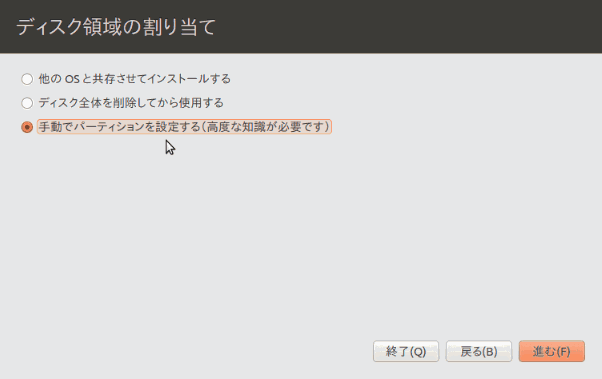
で、知識はないけど選択。


まずは、システム用領域を選択。で、変更。


 使いますよー。せっかくですから。


/ を選択。/bootの下もいっぱいあります。写ってませんが。


こんな感じ。


home用は、マウントポイントで/home を選択。

初期化にチェック入れてますが、今回は、引き継がないので。
引き継ぐときは、チェックなし。


swap用は特にすることなし。確認。


インストールをすると、戻れません。ほんとに。
windowsで気楽にフォーマットすると面倒ですよ。

 ブートローダは、1台のHDDなら、そのままで良いようです。


この画面の前に居住地とキーボードの選択があります。

居住地は好きなように。キーボードは、JAPAN, JAPANで良いみたいです。
まあ、お好みで。

で、ここですが、名前ふたつ。1つは後で変えられます。
もう1つは、変えられるかもしれません。わかりません。

なので、変えたくないほうの名前を両方に入れときました。
1つはグループ名?みたいな感じです。まあ、お好みで。

再起動で、完了です。僕は、消す気がないのでHDDに入れましたが、
気楽に使うなら、wubi。まあ、お好みで。

Ubuntu 再インストール(1)

パーテーションを分ける

Ubuntu10.10 再インストールしてみました。
というのは、homeフォルダというのを分けてインストールしておくと
後々楽らしいので。 面倒なことになりましたが。

とりあえずやり方を。やるなら、自己責任で。
地雷みたいなのがありました。踏みました。下の方に書いときます。

viva!ubuntu!!の記事を参考に。 (リンク先はubuntuのページ)

windowsの方で、パーテーションを分けておきます。
Ubuntu(2)でも参考にしてください。

CDかUSBで起動。ネットに接続。システム→システム管理→GParted
で、用意したパーテーションを選択。サイズで判断しました。僕は。


パーテーション→リサイズを選択


 Ubuntu用の領域を確保します。僕は、後ろに作りました。見たままです。
なんとなくです。win、共有、ubuntu。これがいいのかは、わかりません。


61440/1.024で、60Gと表示されます。
まあ、特に意味はありません。

この時点では保留されています。色々やっても大丈夫です。たぶん。
で、確保した未割り当て領域を、上のリンク先の記事に従って、
3つに分けていきます。


未割り当て領域を選択して、パーテーション→新規


システム用から作りました。20G。なんとなく。
ファイルシステムは、インストールのときに変えられそうですが、
確認してません。ここでやっときました。なんとなく。


home用のも同じように作ります。swap用に4G残すのでそれを引いた分で作りました。画像はありません。
swap用の領域はファイルシステムを
linux-swapにしておくようです。swapの意味は知りません。


で、とりあえずこんな↓感じ。まだ大丈夫。引返せます。たぶん。


編集→適用する。戻れませんよ。いいんですか?


こんな感じです。


とりあえず、完了です。次はインストールです。
戻れませんよといいましたが、まだ大丈夫。windowsでやり直せます。たぶん。

地雷というのは、デバイスだったと思いますが、覚えてません。結構動揺して。
まあ、あまりいじらない方が良いということです。僕みたいに。

2010-10-27

Ubuntu(3)

ubuntu でインターネットラジオを聴く

AIMP2がいい。ということでふらふらしてみました。
AIMP2-Linuxと言うものを発見。ダウンロード。
インストールできない。

sudo apt-get install AIMP2-Linux

ではダメみたい。よく分かりませんが。
またふらふら。発見した、スペイン語?のサイトを参考に。
triangulolinux.wordpress.com

書いてあるままにやってみたら、なぜかwineがインストールされました。
wine。windowsのソフトを動かせるようになる。かもしれないソフト。
確かに、コマンドが

sudo add-apt-repository ppa:ubuntu-wine/ppa

sudo apt-get update && sudo apt-get install wine

ですからね。まあ薄々気づいてたんですが。さすがに。
wineでもいいかと思ってたので。その辺は適当に。

で、wineをどう使うのかと。下記のサイトを参考に
collab.mynu.jp

wine 'インストールしたいソフトの.exeファイルのパス'

それだけ。フツーにwindowsのインストールウィザードが始まります。
起動は

wine 'インストールしたソフトの.exeファイルのパス'

なんですが、インストールする時にショートカットを作るを選んでおくと
アプリケーション→wine→Programs から起動できます。たぶん。
2つしかインストールしてないんで確かな事は分かりませんが。

インストールしたのは、AIMP2とRadioSure。相変わらずです。
で、AIMP2。ラジオは聴けました。音楽ファイルは再生リストに
追加出来ないので聴けてません。やり方が悪いだけかもしれませんが。
RadioSureは順調です。ラジオだけですから。

なんだかなー。ということで、ubuntuようのラジオを探してみると
とりあえず2つ。streamtunerRadio Tray

streamtunerの方は録音可能なんですが、ShoutCastと言うのが
利用できない。リンクしたサイトを参考にしてやってみたんですが。
サイト自体につながらないのが原因かもしれませんが。

Radio Trayの方は録音できない。でも、streamtunerで聴けない局が、
聴けます。deepFMなんですが。またしても。結構使いやすいし。

しばらくはAIMP2, RadioSure, Radio Trayを色々試しながら、
使っていこうかとおもいます。

2010-10-26

Ubuntu(2)

lenovo G560 にUbuntu 10.10をインストールしてみた。

wubiで満足しておけばよかった・・・。
エラい大変でした。準備不足のせいですが・・・。

ubuntuをインストールしようとすると、パーテションをどうするか
選べと言うんで、まあ適当にやったんですよ。リカバリディスクも作ったし。

まさかwindowsがubuntuの領域を認識してくれないとは。
ubuntu はwindowsの領域も利用できるんですが。

例によってふらふらしてると、3つに分けるのが良さそうだと。
windows, ubuntu, 共有領域。3つに。

とりあえずやり直そうと、windowsのdiskナントかでubuntuを消して
さてどうやってパーテーションを分けたものかと。

とあるサイトだったかブログだったかで、windowsの領域を小さくする
みたいな事が書いてあったので、それを参考にしたら
エラいことになったと。まあ後で考えると、どうっちゅう事無かったんですが。

まあとりあえず、パーテーションを分けるならソフトを使えと。
EASEUS Partition Master Home Edition
↑このバージョンはフリーソフトです。使用は自己責任で。

 こういうのを最初から使ってたら・・・。リカバリとかしなくて済んだのに。
と言うか、リカバリする前に気づいてたら・・・。

行き当たりばったりではだめですね。
で今は、インストールしたubuntuで書いてます。

一応メモを。

パーテーションを分ける。ここでは2個に。windowsのと共有用。
                                 ↓
ubuntuを起動。CD、USB等を使い、「試す」の方で。
インターネットの接続をして、画面に出てる「インストール」をクリック。
ここで、他のOSと共存(みたいなの)を選んで、パーテーション選択へ。
                                 ↓
一番大きな領域が選ばれるみたい。多分。簡易画面だと。
難しい方のやり方は分かりません。

ちなみに僕の分け方は
 C:420Gを  C:100G, U:320Gにしといて、ubuntu 40G
結果C:100G、U:280G、ubuntu 40G となってます。

後はubuntu君がやってくれます。それと、インストール中に
ダウンロードと、サードパーティーなんやらと言うのには
両方チェックを入れました。僕は。だからどうということは無いんですが。

インストール終了後、前回のアレを。5分で終わりました。

それとインストールした後、アップグレードと言うのをやってみました。
$ sudo apt-get update    (これは必要ないかも)
                    ↓
$ sudo apt-get upgrade

そんだけ。何かダメなら、とりあえず

$ sudo apt-get install -f
                   ↓
$ sudo apt-get upgrade

を試してみる。それ以上のことは分かりません。

2010-10-24

Ubuntu(1)

lenovo G560 で ubuntu10.10 を試してみる。

(ヘッドホンで音を出すまとめは下にあります。)

大変でした。linux。ハードル高いです。初心者には。
比較的やさしいらしいんですが。ubuntuは。

軽い気持ちで、usbで起動できるならと思ったんですが・・・。
出きるんですよ結構簡単に。起動だけは。

unetbootinと、いろんなところに色々あるlinuxのisoイメージ。
isoイメージは、unetbootinでダウンロードしてもいいですが。

先にダウンロードしといた方が、後でいろいろするのによさそうですが。
puppyubuntu を試したんですよ。今回は。

puppyの方は前のPCで試したことがあるんですが、
usbのwifiを認識させられず、断念。

今回はwifiのセキュリティWEPしか対応してないようで、断念。
まあ、セキュリティを変えればいいんですが。本命がubuntuだったので。

で、ubuntu。 usb起動成功。wifiセキュリティOK。
でもなぜか、英語。日本語版を入れたのに。

boot画面でinstallを選んで、途中でキャンセルすると日本語で起動する。
何じゃこら。ということで早々に断念。しない。あがく。

そんじゃということで、CDを作成して起動。
システム→システム管理→スタートアップディスクの作成。

で、usbメモリに スタートアップディスクとやらができる。
で、起動。今度は日本語が選択できる。CDの段階でできてたけど。

こっちの方が一般的みたいです。unetbootinの方は
ほんとにお試しみたい。どの程度動くかの確認。色々ありますから。linux。

で、ubuntu。最初に起動した時からおかしいなーと思ってたんですが。
ヘッドホンが・・・。認識してない。見事にスピーカーから出てる。音が。

音楽聴きながらなんで。それも夜遅くがメイン。つらいです。
どないかならんかなーと。ふらふらしてたらありました。

ジャストミートのが。Viva!Utubu!!というとこなんですが、
ここの方が、G560をお使いで。載ってたんですよ。やり方が。

といってもかなり上級の方のようでド素人にはちょっと辛い。
まあでも、ここがなければ諦めてたでしょうけど。ubuntu。

ここからメモを。多少一般化して。

Ubuntu Audio Dev team というサイト(ここに目的のドライバがある)
ここのRead about installing というのを参考に。

端末(windowsのコマンドプロンプトに当たる。)に、
sudo add-apt-repository ppa:user/ppa と入力。


どうもuserの部分を変えろということらしいので(英語なので・・・)
色々試した結果、今回はURLの一部 ubuntu-audio-dev が正解のようでした。
これが通常なのかもしれませんが。なにぶん初めてなもので。


で、端末に色々出てきます。意味は分かりません。
その後、 sudo apt-get update と入力。

その下はやらなくてもいいみたいです。何かちょっと前の
バージョン向けのようです。僕は気づかずにやってしまいましたが。

でここで終わってるんですが、よく見ると
「これでインストールの準備ができました」
見たいな事が書いてあるんですよ。


どないせいっちゅうねん。ということでふらふらしてると
linux コマンド集 というものがありまして
 
そこを見ると、apt-get install sendmail 
というコマンドが載ってまして。
ただどうも、sendmail の部分を変更するようなんで
何にしたらいいのかと。でまあ、ドライバのあるサイトを
よく見たら、下の方にPackageと書いた表があるじゃないですか
 
ここまで書いた以上にさまよってて、どうもPackageというものを
インストールするようだということは分かって(?)いたので
 
そこにあるのをinstallの後ろに書いて見たら
まだダメでした。
 
なんじゃいと思ったんですが、最初のサイトにカーネルを調べる
と言うのがあったんで、やってみて2.6.35-22としてみたら
まだダメでした。関連だか設定だかがダメだそうで。
 
ここで断念。しない。もうすこし。
usbがダメなのかということで、wubiというものを試してみました。
 
linux OS を windows のアプリケーションのようにインストールできて
簡単にアンインストールできるということなので。
ホントはusbで完結させたかったんですが。ま、物は試し。
 
DAEMON tools lite というのにisoイメージをのっけて
コンピュータから仮想ドライブを選んでwubiを起動。
再起動しろというんで再起動。
wubiも再起動。するとwindows・・・という選択肢が増えてる。
 
それを選んで、ウィザードにしたがっていくとインストールできる。
で、起動。同じ事を繰り返す。今度はインストールできたみたい。
しかし、スピーカーから音が・・・。ヘッドホンしてるのに。
 
さすがに諦めたんです。で電源を落とそうとしたら、
何か赤い。なんでと思いつつクリック。 すると・・・。
「重要な更新の後は再起動が必要です」
 
そうですか。そうですか・・・。
これを書きながら音楽を聞いてます。ubuntuで。
再起動万歳。
 
よくよく調べたらusbでもいけそうですし。
試してみます。
いけてもいけなくても、消しますけどね。usbの方は。
違うの入れます。色々さまよいます。野良犬ですから。 
 
まとめ
 
$ sudo add-apt-repository ppa:ubuntu-audio-dev/ppa
            ↓
$ sudo apt-get update
            ↓
$ sudo apt-get install linux-alsa-driver-modules-2.6.35-22

そんだけ。

追記 2010/12/04

なんかまたヘッドホンが使えなくなったので、基本に戻って
Viva!Utubu!!さんの記事を見返してたら


$ uname -a

というのが。当たりでした。2.6.35-23になってました。
何も考えずにアップデートしてたら。いつの間にか。
なので、linux-alsa-driver-modules-2.6.35-23
にしたら、解決。そんだけ。