録音したmp3ファイルの加工をしてみた。
と言ってもそんな大したことをする分けでなく、以前と同じ。
余分なとこを切ってフェードインorアウト。
mp3DirectCutはwineで動くようですが、なるべく使わない方向で。
ふらふらした結果、Audacity。Ubuntuソフトウェアセンターから。
mp3で書き出そうとすると、lameを入れろといってきまして。
指示にしたがったんですが、入れられず。アンインストール。
違うソフトをインストールして、その時一緒にlameもインストール。
そのソフトが使いにくいのでアンインストール。
Audacity再挑戦。今度は、端末で。
sudo apt-get install audacity lame
すると、lameは最新です、と。
ええんかな、と思いながらもmp3で書き出そうとしたら、
すんなりといきました。なんか、よく分かりません。
それはそれとして、使い方で、つまずいたとこがあったのでメモを。
ファイルを開くとこんな感じ。とりあえず、画面の縦方向を広げた方が
無難かも。まあ、お好みで。
表示→元の縮尺に戻す。で、こんな感じ。
加工したいとこにカーソルを合わせてドラッグ。
写真だとマウスポインタになってますが、" I " ←こんなのになります。
こんな感じになる。で、この範囲を切り取るなり、フェードするなり。
トリミングは、この範囲が残ります。
フェードはエフェクトから。なんか不思議な機能もありますが。エンベロープツール。
エフェクトにある方が簡単ですが、まあ、お好みで。
で、何につまずいてたか。選択を上に出てくる三角マークでやろうとしてました。
それもドラッグできるんで。色も変わるし。
何なのかは未だに分かりません。まあいいんですが。
それから、音量の調整はmp3Gainが使えます。
Audacityで出来ると思いますが。 多分。
2010-11-08
2010-11-03
Ubuntuでradio
Ubuntuでラジオを録音してみた。
探したらありました。streamripper。shoutcastを録音できます。
ファイルも分割してくれます。有名なんですね。winでも使えます。
単体では動かないようで、streamtuner か、Tunapieが必要です。
winだとwinamp。
streamtunerがちゃんと動かないので、Tunapieで。
Ubuntuソフトウェアセンターからか、端末を使って、
sudo apt-get install tunapie 多分。
streamripperは、
sudo apt-get install streamripper
なんですが、既に最新ですと言われました。
Tunapieについてるのか、streamtunerと一緒にダウンロードしたのが
残ってたのか。アンインストールしたんですが。streamtuner。
まあ、録音できてますから。とりあえずメモをつけときます。
起動するとこんな感じ 。左のリストに聴きたい局がないときは、
shoutcastのホームページにいって、

右上の枠内で右クリック。

赤くなってるとこをクリック 。ウィンドウがでます。
shoutcastで局を探せたら
ウィンドウ内のURLにドラッグ&ドロップ。
NameとBitrateを入力。Bitrateは、shoutcastの右の方に書いてあります。
Genreも。僕は、書いてませんが。

OKすると追加されます。
選択して、プレイ。プレイヤーが立ち上がります。
時間かかります。結構。

録音はTunapieのボタンで。
録音先はデフォルトで、ホームフォルダないの隠しフォルダになってます。
Ctrl+Hで表示できます。この画像では変えてますが。
TunapieのFile→Preferencesで開きます。Browseで変えてください。
Audio playerに設定されているaudaciousはいつインストールしたのか覚えてません。
まあいいんですが。
audaciousでラジオをプレイリストに追加するには、設定→再生で
Clear current・・・のチェックを外しておくと、いいみたいです。
Tunapieで選んで再生を繰り返すと、リストができます。
何かいっぱいでてくるときもありますが、消してます。僕は。
リストの保存は、プレイリスト→Export Playlist・・・で。
録音するのに3つも立ち上がります。そんな感じです。
探したらありました。streamripper。shoutcastを録音できます。
ファイルも分割してくれます。有名なんですね。winでも使えます。
単体では動かないようで、streamtuner か、Tunapieが必要です。
winだとwinamp。
streamtunerがちゃんと動かないので、Tunapieで。
Ubuntuソフトウェアセンターからか、端末を使って、
sudo apt-get install tunapie 多分。
streamripperは、
sudo apt-get install streamripper
なんですが、既に最新ですと言われました。
Tunapieについてるのか、streamtunerと一緒にダウンロードしたのが
残ってたのか。アンインストールしたんですが。streamtuner。
まあ、録音できてますから。とりあえずメモをつけときます。
起動するとこんな感じ 。左のリストに聴きたい局がないときは、
shoutcastのホームページにいって、

右上の枠内で右クリック。

赤くなってるとこをクリック 。ウィンドウがでます。
shoutcastで局を探せたら
ウィンドウ内のURLにドラッグ&ドロップ。
NameとBitrateを入力。Bitrateは、shoutcastの右の方に書いてあります。
Genreも。僕は、書いてませんが。

OKすると追加されます。
選択して、プレイ。プレイヤーが立ち上がります。
時間かかります。結構。

録音はTunapieのボタンで。
録音先はデフォルトで、ホームフォルダないの隠しフォルダになってます。
Ctrl+Hで表示できます。この画像では変えてますが。
TunapieのFile→Preferencesで開きます。Browseで変えてください。
Audio playerに設定されているaudaciousはいつインストールしたのか覚えてません。
まあいいんですが。
audaciousでラジオをプレイリストに追加するには、設定→再生で
Clear current・・・のチェックを外しておくと、いいみたいです。
Tunapieで選んで再生を繰り返すと、リストができます。
何かいっぱいでてくるときもありますが、消してます。僕は。
リストの保存は、プレイリスト→Export Playlist・・・で。
録音するのに3つも立ち上がります。そんな感じです。
2010-10-31
Ubuntu 再インストール(2)
homeを分けてインストール
Ubuntu10.10 インストールです。前と同じ記事を参考に。
というかまんまです。でも一応書きます。メモ代わりに。
パーテーションを分けたあとで、画面左上のインストールをクリックします。
で、とりあえずアップデートにもサードパーティーにもチェックを入れました。
まあ、お好みで。
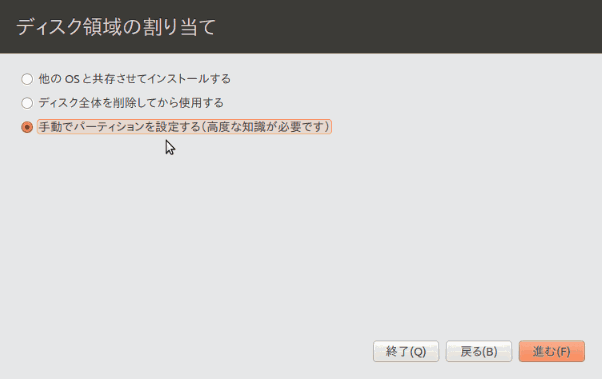
で、知識はないけど選択。
まずは、システム用領域を選択。で、変更。

使いますよー。せっかくですから。
/ を選択。/bootの下もいっぱいあります。写ってませんが。

こんな感じ。

home用は、マウントポイントで/home を選択。
初期化にチェック入れてますが、今回は、引き継がないので。
引き継ぐときは、チェックなし。
swap用は特にすることなし。確認。

インストールをすると、戻れません。ほんとに。
windowsで気楽にフォーマットすると面倒ですよ。
ブートローダは、1台のHDDなら、そのままで良いようです。

この画面の前に居住地とキーボードの選択があります。
居住地は好きなように。キーボードは、JAPAN, JAPANで良いみたいです。
まあ、お好みで。
で、ここですが、名前ふたつ。1つは後で変えられます。
もう1つは、変えられるかもしれません。わかりません。
なので、変えたくないほうの名前を両方に入れときました。
1つはグループ名?みたいな感じです。まあ、お好みで。
再起動で、完了です。僕は、消す気がないのでHDDに入れましたが、
気楽に使うなら、wubi。まあ、お好みで。
Ubuntu10.10 インストールです。前と同じ記事を参考に。
というかまんまです。でも一応書きます。メモ代わりに。
パーテーションを分けたあとで、画面左上のインストールをクリックします。
で、とりあえずアップデートにもサードパーティーにもチェックを入れました。
まあ、お好みで。
で、知識はないけど選択。
まずは、システム用領域を選択。で、変更。

使いますよー。せっかくですから。
/ を選択。/bootの下もいっぱいあります。写ってませんが。

こんな感じ。

home用は、マウントポイントで/home を選択。
初期化にチェック入れてますが、今回は、引き継がないので。
引き継ぐときは、チェックなし。
swap用は特にすることなし。確認。

インストールをすると、戻れません。ほんとに。
windowsで気楽にフォーマットすると面倒ですよ。
ブートローダは、1台のHDDなら、そのままで良いようです。

この画面の前に居住地とキーボードの選択があります。
居住地は好きなように。キーボードは、JAPAN, JAPANで良いみたいです。
まあ、お好みで。
で、ここですが、名前ふたつ。1つは後で変えられます。
もう1つは、変えられるかもしれません。わかりません。
なので、変えたくないほうの名前を両方に入れときました。
1つはグループ名?みたいな感じです。まあ、お好みで。
再起動で、完了です。僕は、消す気がないのでHDDに入れましたが、
気楽に使うなら、wubi。まあ、お好みで。
ラベル:
Ubuntu
Ubuntu 再インストール(1)
パーテーションを分ける
Ubuntu10.10 再インストールしてみました。
というのは、homeフォルダというのを分けてインストールしておくと
後々楽らしいので。 面倒なことになりましたが。
とりあえずやり方を。やるなら、自己責任で。
地雷みたいなのがありました。踏みました。下の方に書いときます。
viva!ubuntu!!の記事を参考に。 (リンク先はubuntuのページ)
windowsの方で、パーテーションを分けておきます。
Ubuntu(2)でも参考にしてください。
CDかUSBで起動。ネットに接続。システム→システム管理→GParted
で、用意したパーテーションを選択。サイズで判断しました。僕は。
パーテーション→リサイズを選択
Ubuntu用の領域を確保します。僕は、後ろに作りました。見たままです。
なんとなくです。win、共有、ubuntu。これがいいのかは、わかりません。
61440/1.024で、60Gと表示されます。
まあ、特に意味はありません。
この時点では保留されています。色々やっても大丈夫です。たぶん。
で、確保した未割り当て領域を、上のリンク先の記事に従って、
3つに分けていきます。
未割り当て領域を選択して、パーテーション→新規
システム用から作りました。20G。なんとなく。
ファイルシステムは、インストールのときに変えられそうですが、
確認してません。ここでやっときました。なんとなく。
home用のも同じように作ります。swap用に4G残すのでそれを引いた分で作りました。画像はありません。
swap用の領域はファイルシステムを
linux-swapにしておくようです。swapの意味は知りません。
で、とりあえずこんな↓感じ。まだ大丈夫。引返せます。たぶん。
編集→適用する。戻れませんよ。いいんですか?
こんな感じです。
とりあえず、完了です。次はインストールです。
戻れませんよといいましたが、まだ大丈夫。windowsでやり直せます。たぶん。
地雷というのは、デバイスだったと思いますが、覚えてません。結構動揺して。
まあ、あまりいじらない方が良いということです。僕みたいに。
Ubuntu10.10 再インストールしてみました。
というのは、homeフォルダというのを分けてインストールしておくと
後々楽らしいので。 面倒なことになりましたが。
とりあえずやり方を。やるなら、自己責任で。
地雷みたいなのがありました。踏みました。下の方に書いときます。
viva!ubuntu!!の記事を参考に。 (リンク先はubuntuのページ)
windowsの方で、パーテーションを分けておきます。
Ubuntu(2)でも参考にしてください。
CDかUSBで起動。ネットに接続。システム→システム管理→GParted
で、用意したパーテーションを選択。サイズで判断しました。僕は。
パーテーション→リサイズを選択
Ubuntu用の領域を確保します。僕は、後ろに作りました。見たままです。
なんとなくです。win、共有、ubuntu。これがいいのかは、わかりません。
61440/1.024で、60Gと表示されます。
まあ、特に意味はありません。
この時点では保留されています。色々やっても大丈夫です。たぶん。
で、確保した未割り当て領域を、上のリンク先の記事に従って、
3つに分けていきます。
未割り当て領域を選択して、パーテーション→新規
システム用から作りました。20G。なんとなく。
ファイルシステムは、インストールのときに変えられそうですが、
確認してません。ここでやっときました。なんとなく。
home用のも同じように作ります。swap用に4G残すのでそれを引いた分で作りました。画像はありません。
swap用の領域はファイルシステムを
linux-swapにしておくようです。swapの意味は知りません。
で、とりあえずこんな↓感じ。まだ大丈夫。引返せます。たぶん。
編集→適用する。戻れませんよ。いいんですか?
こんな感じです。
とりあえず、完了です。次はインストールです。
戻れませんよといいましたが、まだ大丈夫。windowsでやり直せます。たぶん。
地雷というのは、デバイスだったと思いますが、覚えてません。結構動揺して。
まあ、あまりいじらない方が良いということです。僕みたいに。
ラベル:
Ubuntu
2010-10-27
Ubuntu(3)
ubuntu でインターネットラジオを聴く
AIMP2がいい。ということでふらふらしてみました。
AIMP2-Linuxと言うものを発見。ダウンロード。
インストールできない。
sudo apt-get install AIMP2-Linux
ではダメみたい。よく分かりませんが。
またふらふら。発見した、スペイン語?のサイトを参考に。
triangulolinux.wordpress.com
書いてあるままにやってみたら、なぜかwineがインストールされました。
wine。windowsのソフトを動かせるようになる。かもしれないソフト。
確かに、コマンドが
collab.mynu.jp
wine 'インストールしたいソフトの.exeファイルのパス'
それだけ。フツーにwindowsのインストールウィザードが始まります。
起動は
wine 'インストールしたソフトの.exeファイルのパス'
なんですが、インストールする時にショートカットを作るを選んでおくと
アプリケーション→wine→Programs から起動できます。たぶん。
2つしかインストールしてないんで確かな事は分かりませんが。
インストールしたのは、AIMP2とRadioSure。相変わらずです。
で、AIMP2。ラジオは聴けました。音楽ファイルは再生リストに
追加出来ないので聴けてません。やり方が悪いだけかもしれませんが。
RadioSureは順調です。ラジオだけですから。
なんだかなー。ということで、ubuntuようのラジオを探してみると
とりあえず2つ。streamtunerとRadio Tray 。
streamtunerの方は録音可能なんですが、ShoutCastと言うのが
利用できない。リンクしたサイトを参考にしてやってみたんですが。
サイト自体につながらないのが原因かもしれませんが。
Radio Trayの方は録音できない。でも、streamtunerで聴けない局が、
聴けます。deepFMなんですが。またしても。結構使いやすいし。
しばらくはAIMP2, RadioSure, Radio Trayを色々試しながら、
使っていこうかとおもいます。
AIMP2がいい。ということでふらふらしてみました。
AIMP2-Linuxと言うものを発見。ダウンロード。
インストールできない。
sudo apt-get install AIMP2-Linux
ではダメみたい。よく分かりませんが。
またふらふら。発見した、スペイン語?のサイトを参考に。
triangulolinux.wordpress.com
書いてあるままにやってみたら、なぜかwineがインストールされました。
wine。windowsのソフトを動かせるようになる。かもしれないソフト。
確かに、コマンドが
sudo add-apt-repository ppa:ubuntu-wine/ppasudo apt-get update && sudo apt-get install wineですからね。まあ薄々気づいてたんですが。さすがに。wineでもいいかと思ってたので。その辺は適当に。 で、wineをどう使うのかと。下記のサイトを参考にcollab.mynu.jp
wine 'インストールしたいソフトの.exeファイルのパス'
それだけ。フツーにwindowsのインストールウィザードが始まります。
起動は
wine 'インストールしたソフトの.exeファイルのパス'
なんですが、インストールする時にショートカットを作るを選んでおくと
アプリケーション→wine→Programs から起動できます。たぶん。
2つしかインストールしてないんで確かな事は分かりませんが。
インストールしたのは、AIMP2とRadioSure。相変わらずです。
で、AIMP2。ラジオは聴けました。音楽ファイルは再生リストに
追加出来ないので聴けてません。やり方が悪いだけかもしれませんが。
RadioSureは順調です。ラジオだけですから。
なんだかなー。ということで、ubuntuようのラジオを探してみると
とりあえず2つ。streamtunerとRadio Tray 。
streamtunerの方は録音可能なんですが、ShoutCastと言うのが
利用できない。リンクしたサイトを参考にしてやってみたんですが。
サイト自体につながらないのが原因かもしれませんが。
Radio Trayの方は録音できない。でも、streamtunerで聴けない局が、
聴けます。deepFMなんですが。またしても。結構使いやすいし。
しばらくはAIMP2, RadioSure, Radio Trayを色々試しながら、
使っていこうかとおもいます。
ラベル:
Ubuntu
登録:
投稿 (Atom)